





Bright Labにご登録いただき、誠にありがとうございます。レッスンのご予約やご参加方法を説明いたします。
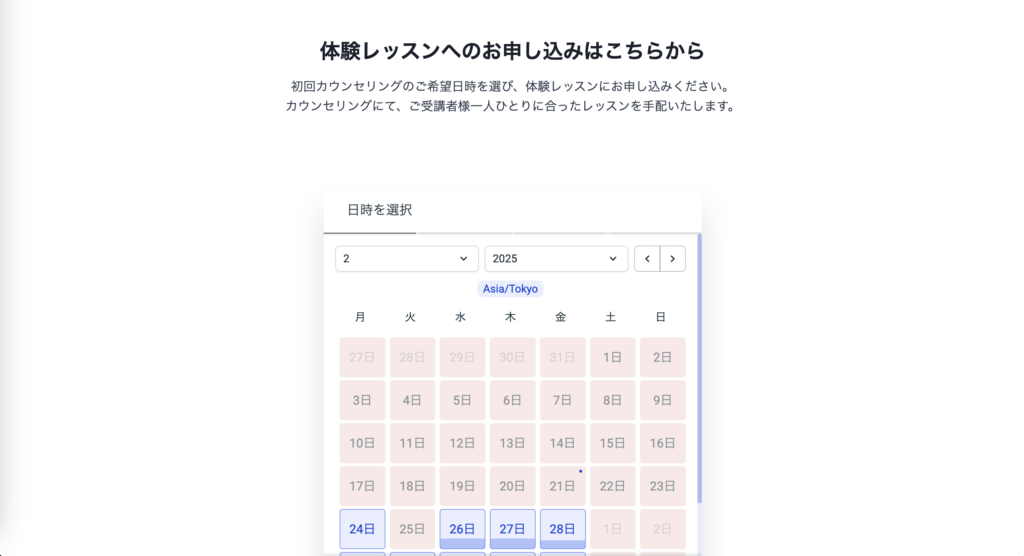
LINEにて送られたリンクより、初回カウンセリングを予約ください。カウンセリングにて、コースの説明をいたします。
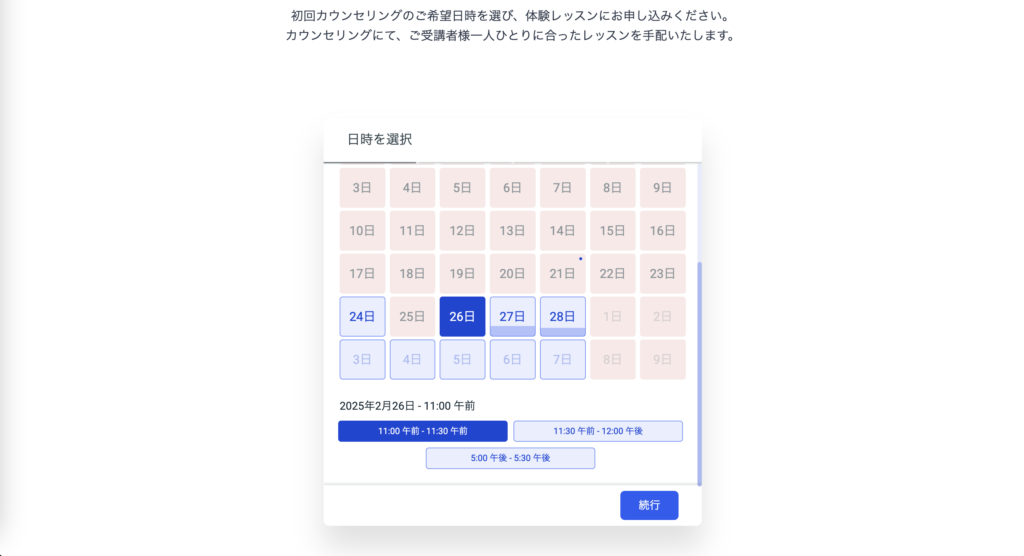
① ご都合のいい日時をお選びください。
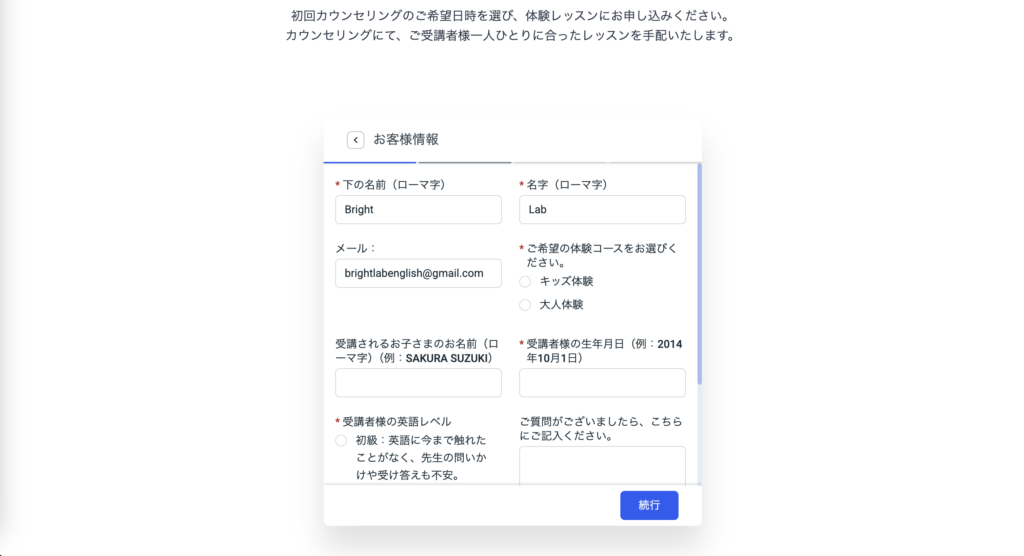
② お客様情報をご記入ください。記入できましたら、「続行」を押してください。
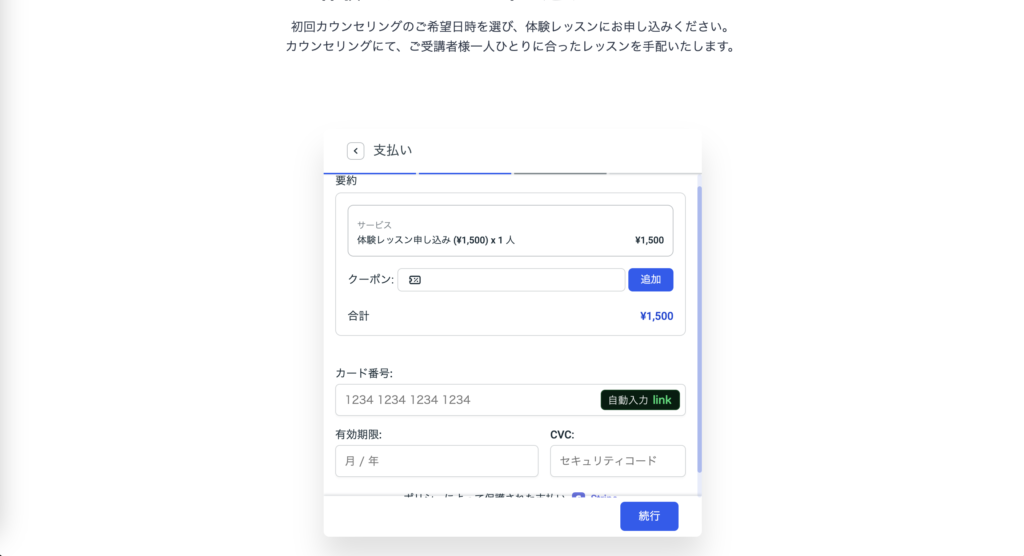
③ 体験レッスン料金の1,500円をお支払いいただきます。クレジットカード情報をご入力ください。
カウンセリングにて体験レッスンのフローをご説明いたします。
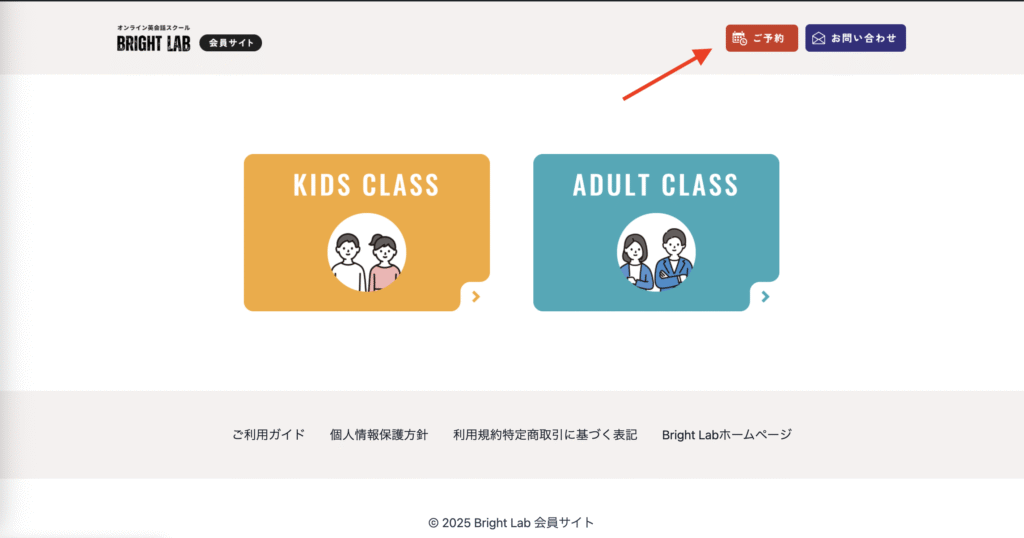
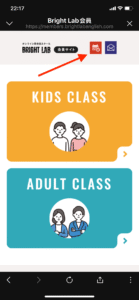
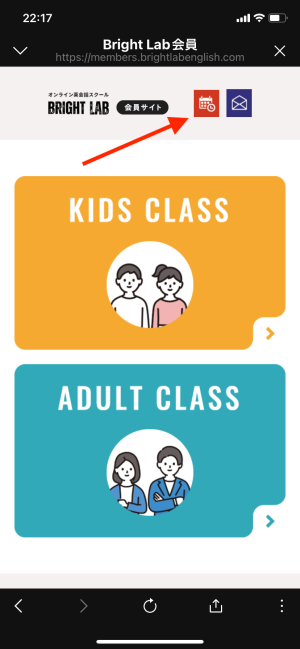
① 会員サイトの「予約ページ」をクリックしてください。
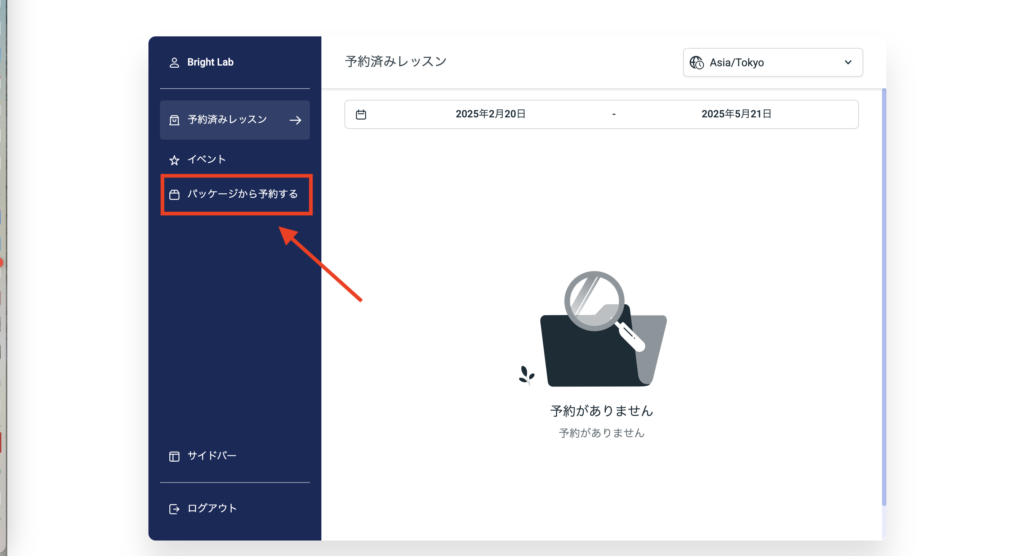
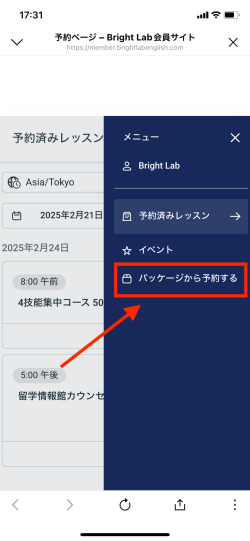
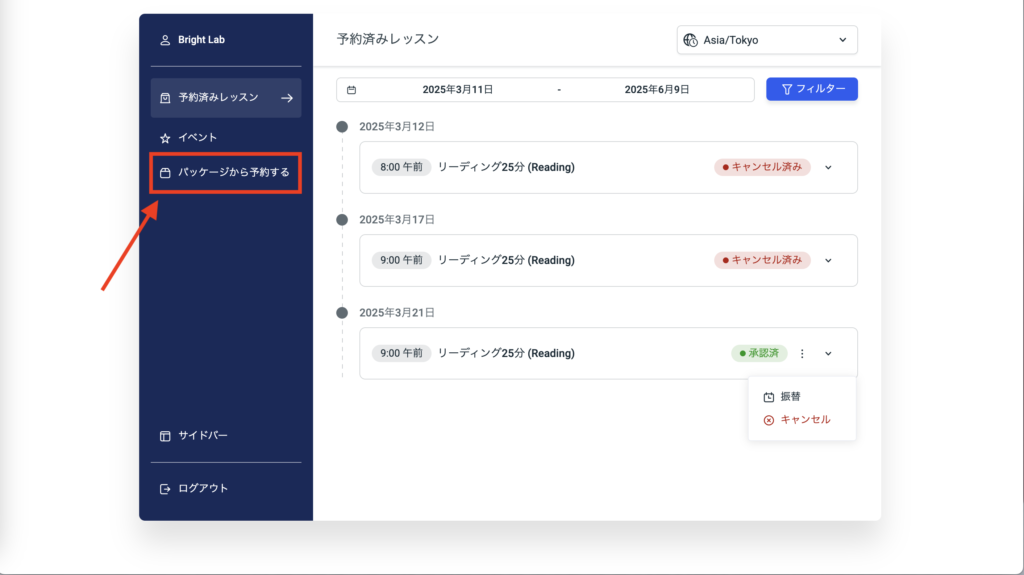
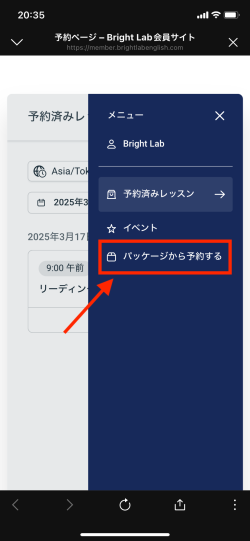
② メニューにある「パッケージから予約する」をクリックしてください。
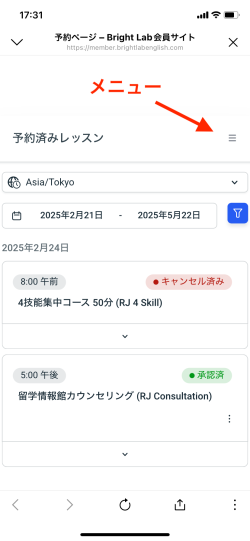
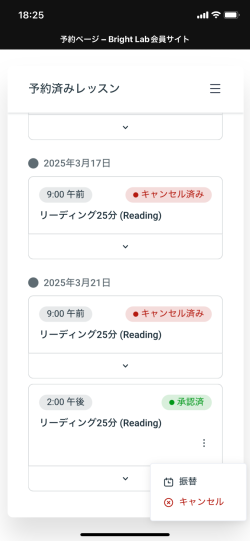
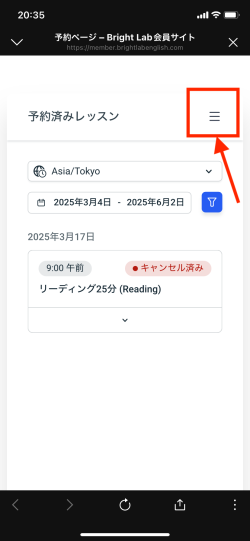
携帯からご利用の場合は、予約済みレッスンの横にある3本線をクリックすると、メニューにアクセスいただけます。
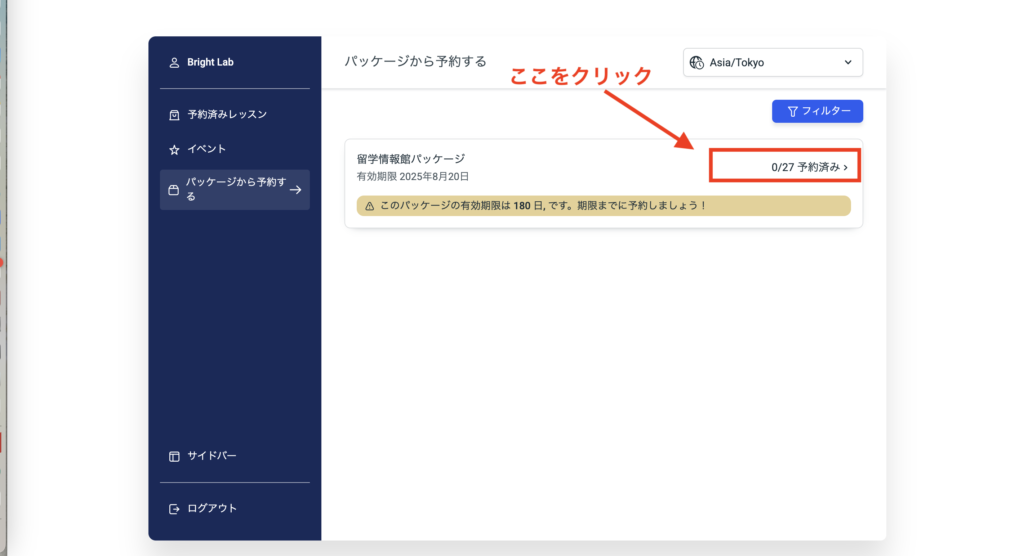
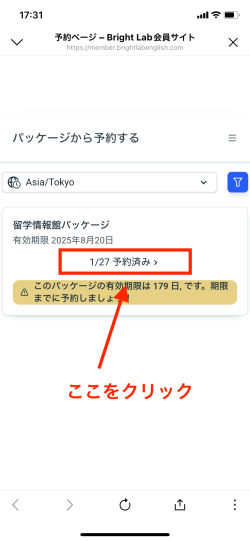
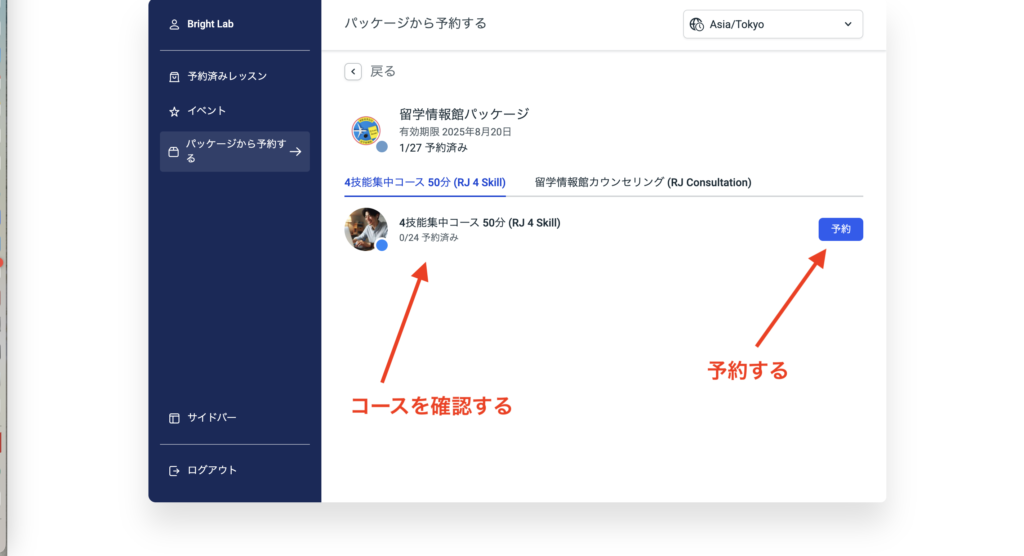
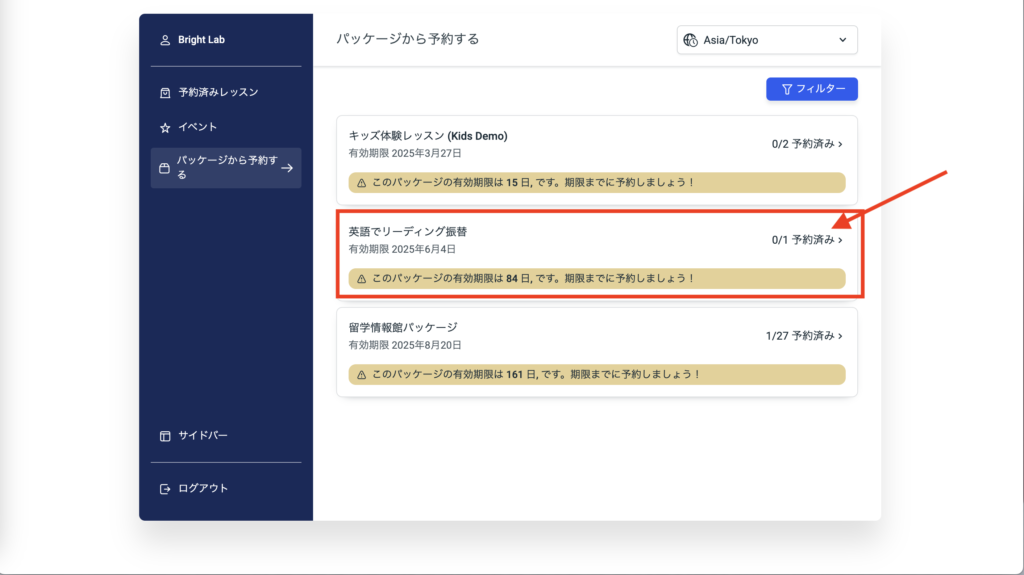
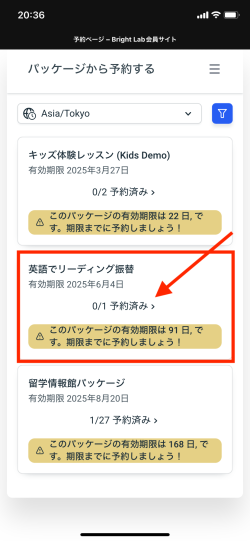
③ ご登録いただいているパッケージを開いてください。
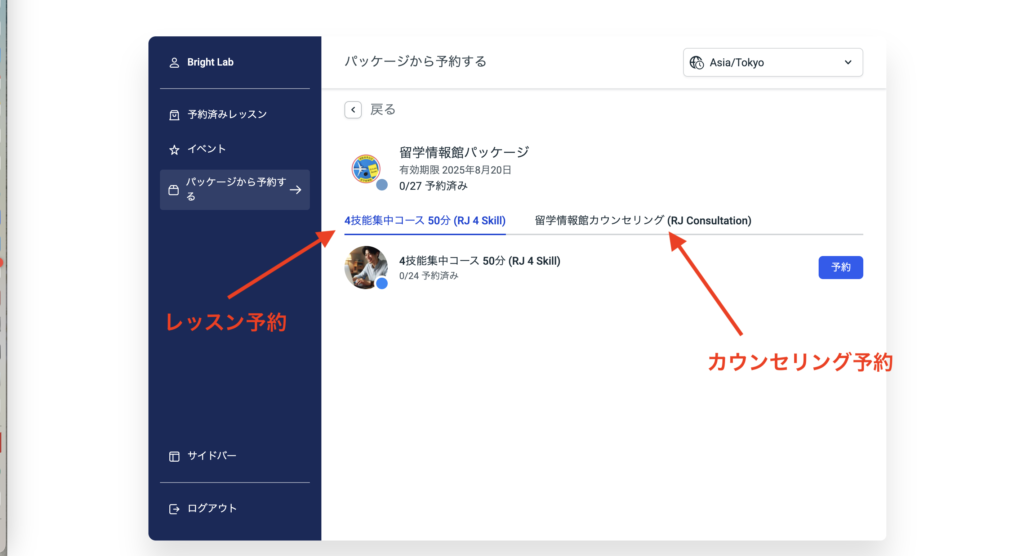
④ パッケージから予約できるレッスンをお選びいただけます。
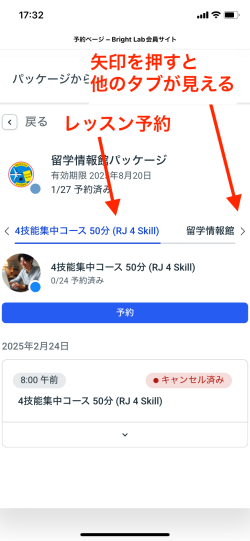
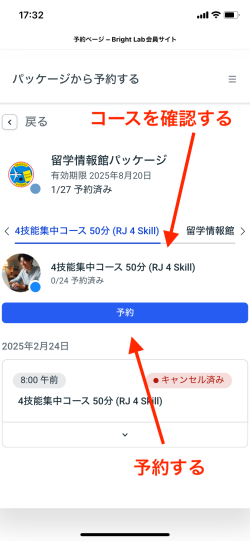
パッケージの下にあるタブをクリックして、予約したいコースを探します。
携帯からご予約の場合は、タブの横にある矢印をクリックして、予約したい項目をお選びください。
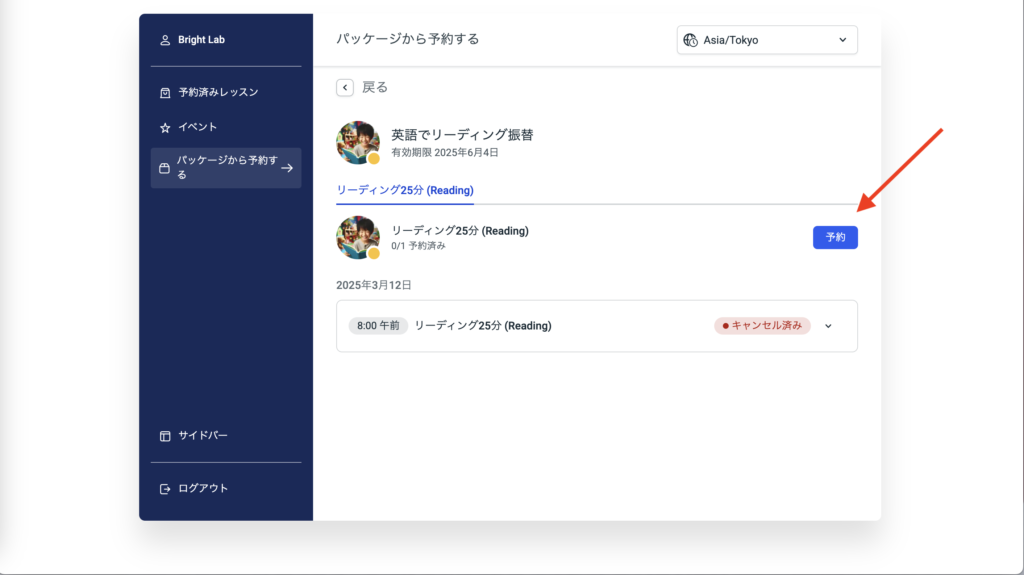
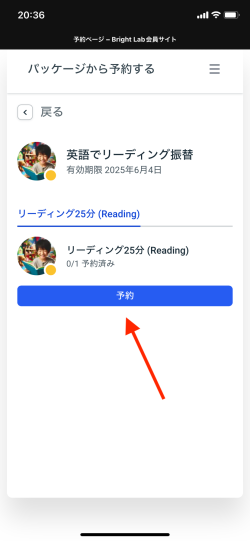
⑤ 予約する項目・コースを確認して、「予約」ボタンを押してください。
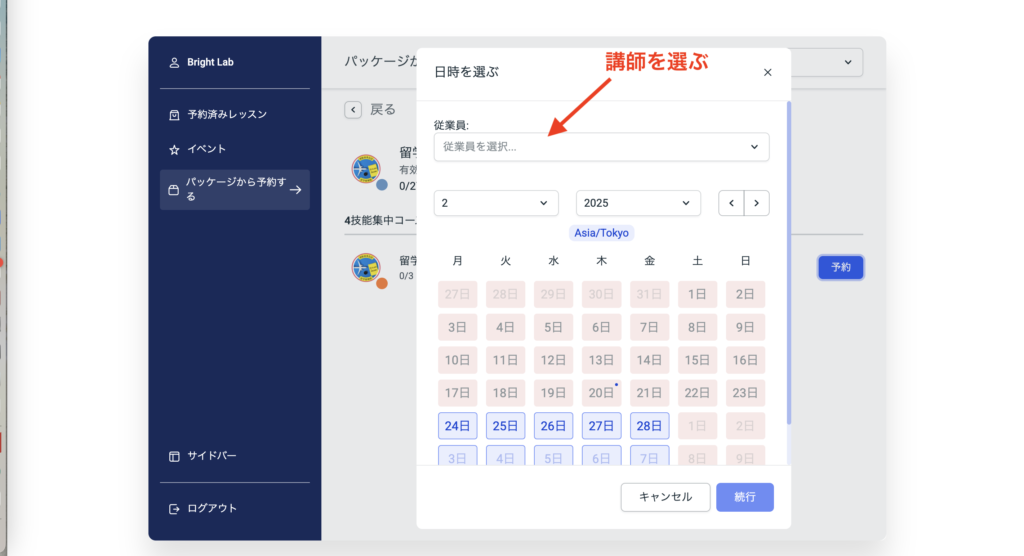
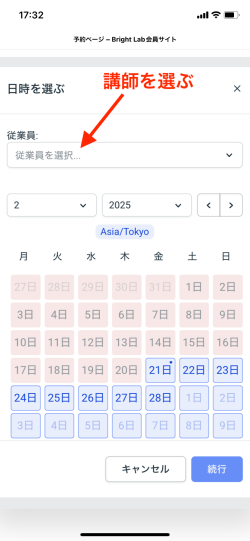
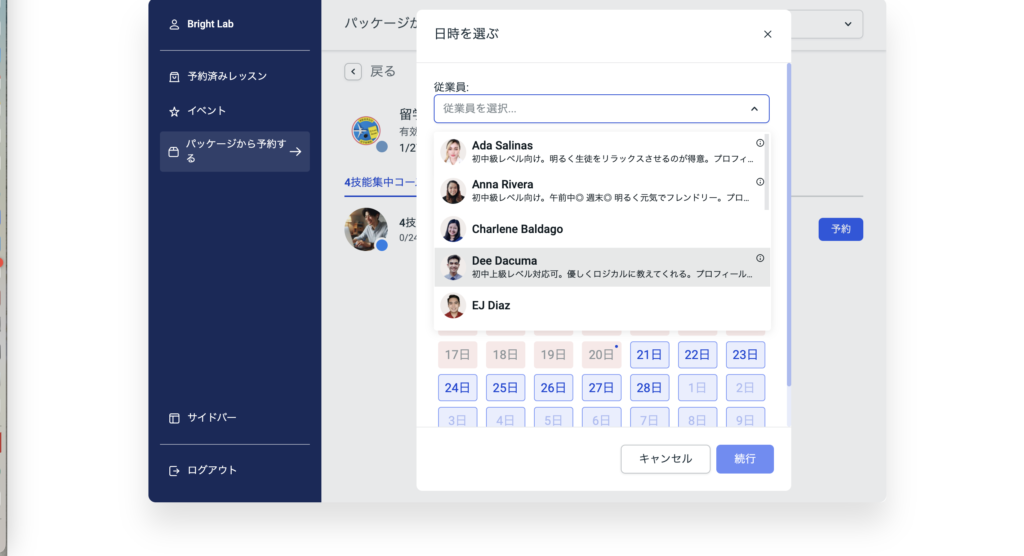
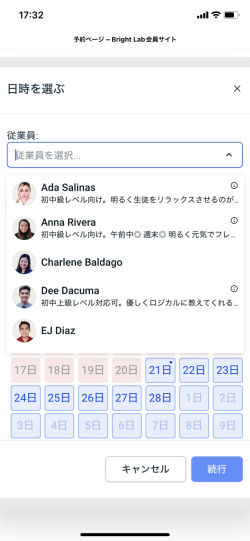
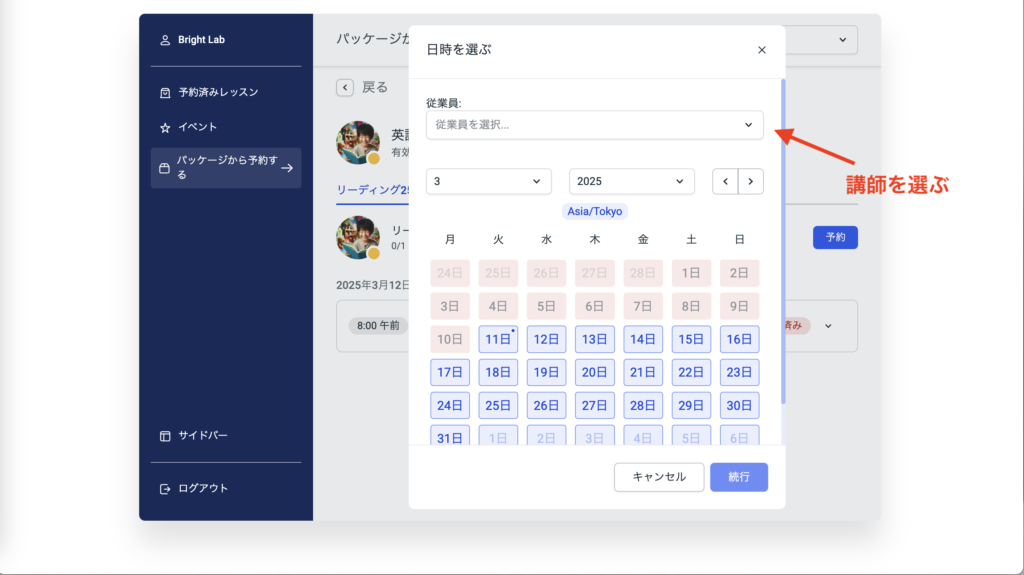
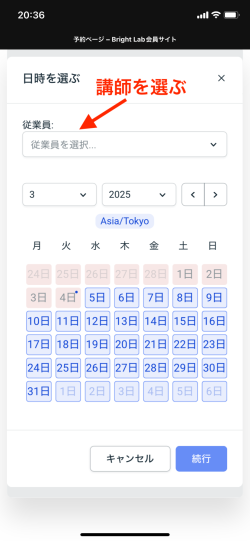
⑥ 予約する講師を指名できます。「従業員を選ぶ」をクリックして、お好きな講師をお選びください。
講師を選ばないで予約すると、その時間に空いている講師の枠にランダムに予約されます。
*海外からレッスンを行っているため、講師のネット状態により、レッスン当日に講師が変更される場合があります。ご了承ください。
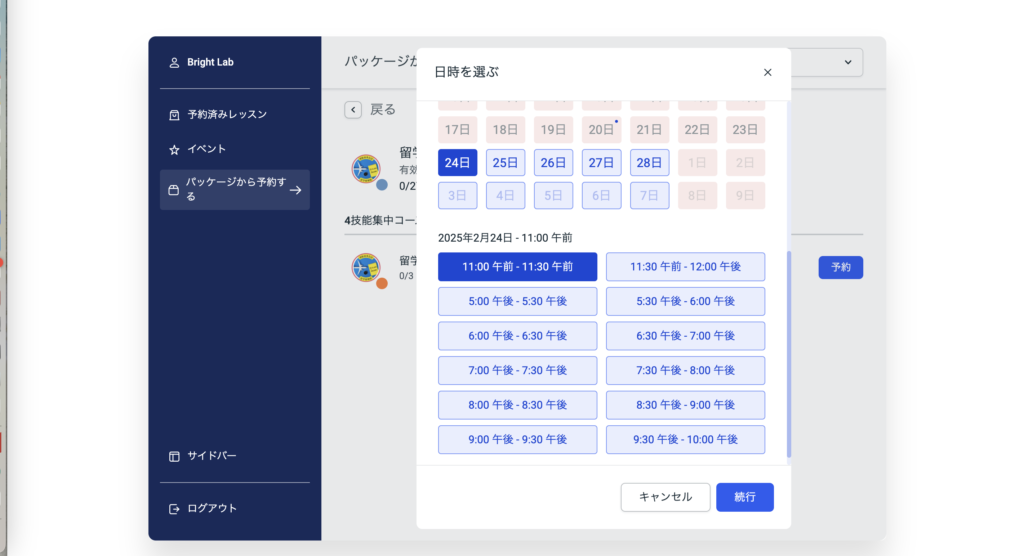
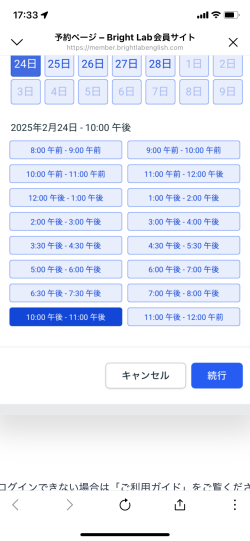
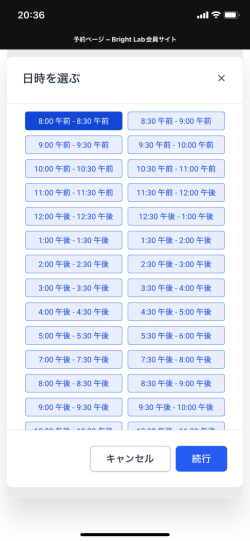
⑦ ご希望の日にちと時間を選んでください。「続行」を押すと、予約が確定します。
レッスン予約は、レッスンの3時間前まで可能です。レッスンのキャンセルは12時間前までとなります。12時間前までにキャンセルされなかったレッスンは「当日キャンセル」となり、消化と見なされますので、ご注意ください。
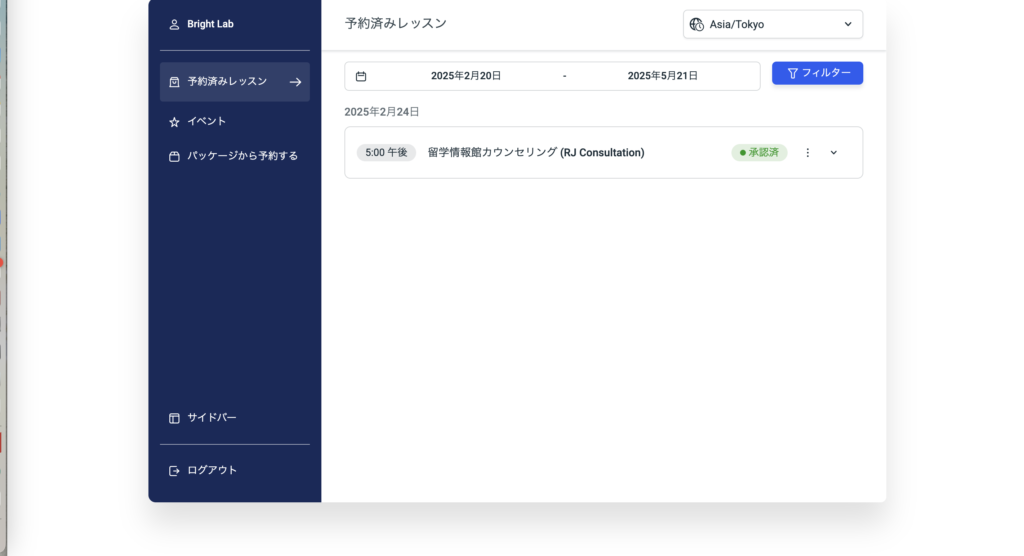
⑧ これで予約が完了です。予約したレッスンを「予約済みレッスン」のページより確認しましょう。
① 会員サイトの「予約ページ」をクリックしてください。
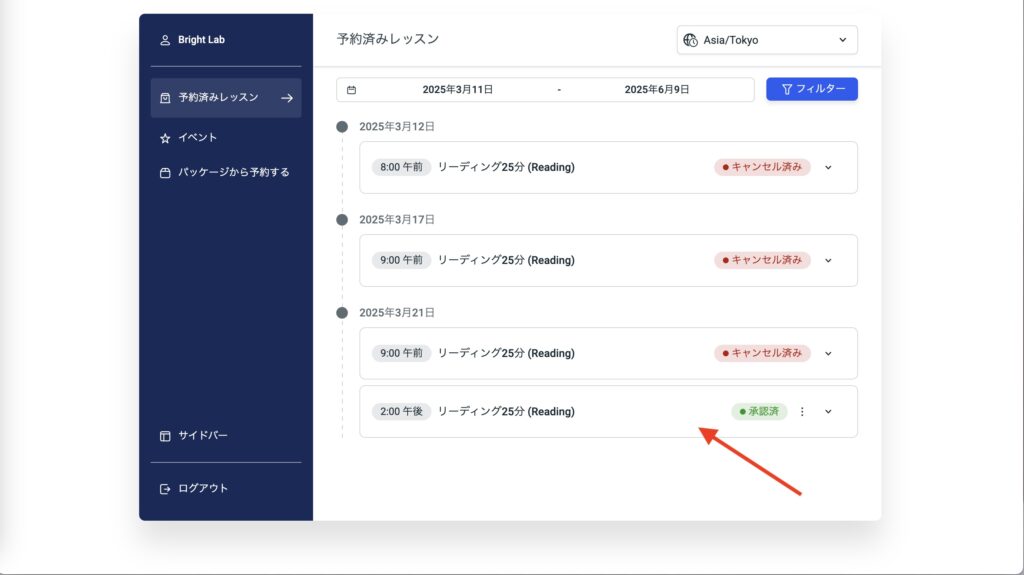
② 予約ページの「予約済みレッスン」にレッスンのリストがあります。
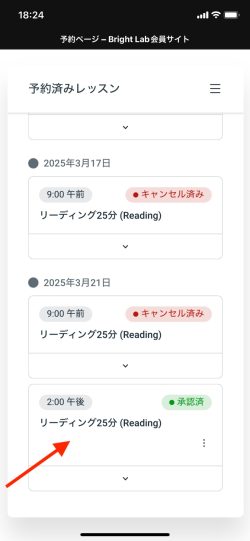
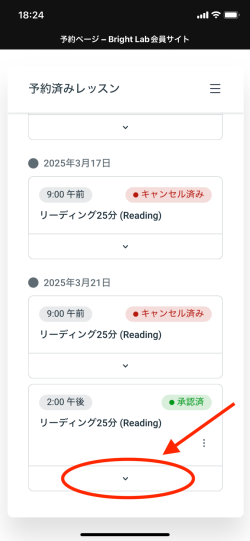
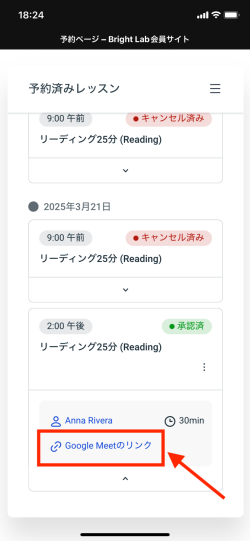
③ 承認済みレッスンの横にある矢印をクリックしてください。
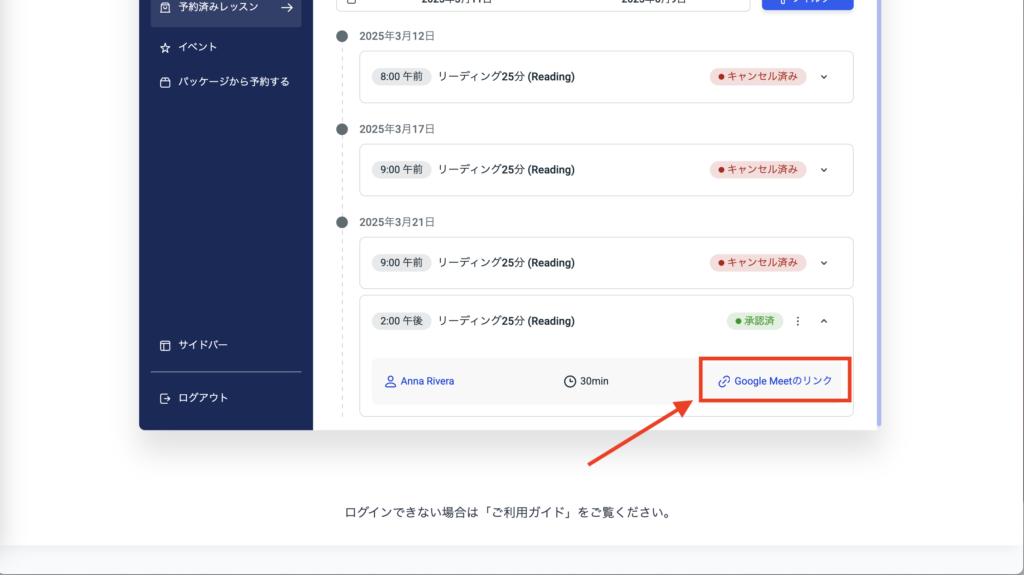
④ こちらにGoogle MeetかZoomのリンクがございますので、レッスンのお時間になりましたら、リンクをクリックしてレッスンにご参加ください。
スマホやタブレットでご参加の場合は、Google Meetのアプリを事前にダウンロードしてください。
リンクをクリックしても、アプリが開かない場合は、リンクを長押しして、リンク先URLをコピーしてください。
URLを貼り付けていただくと、「https://meet.google.com/XXX-XXX-XXX 」のようにアドレスが表示されます。google.comの後のアルファベットが会議コードとなります。
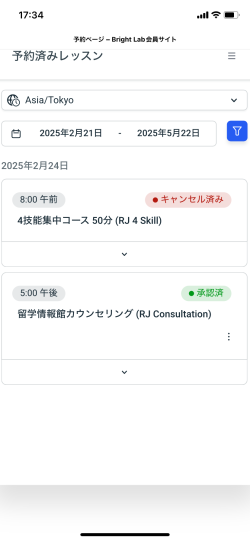
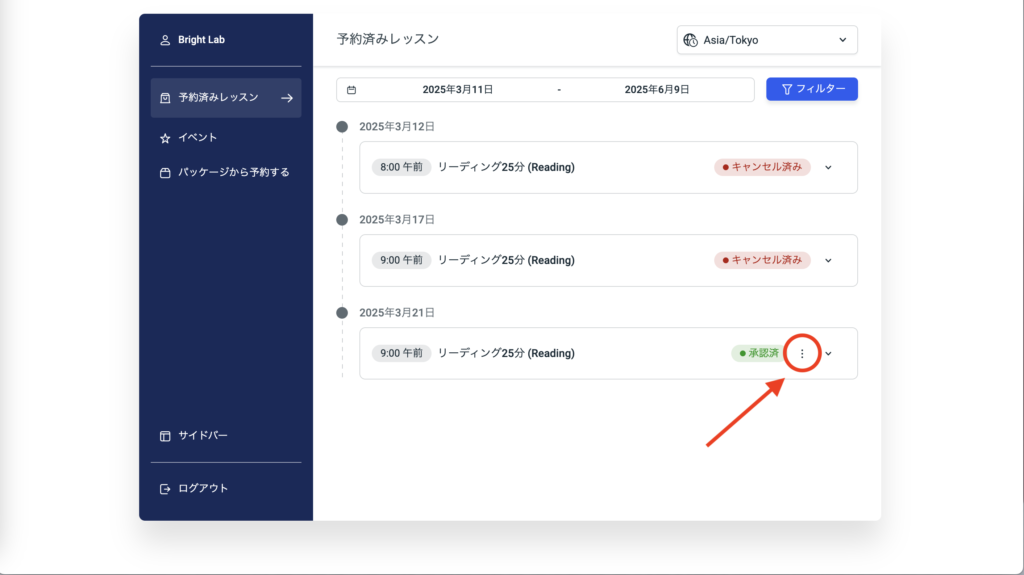
① キャンセルしたいレッスンを予約済みレッスンのページより見つけてください。
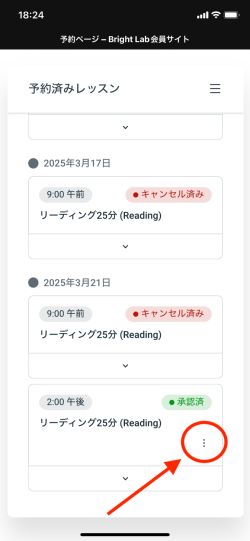
②「承認済」の横にある3つのドットをクリックしてください。
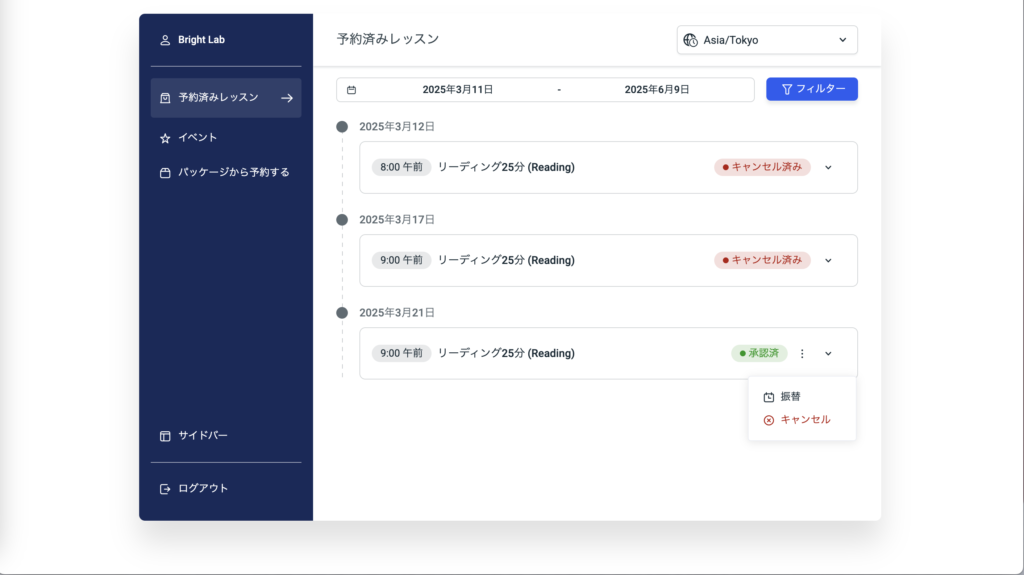
③「振替」と「キャンセル」が出てきますので、「キャンセル」をクリックしてください。
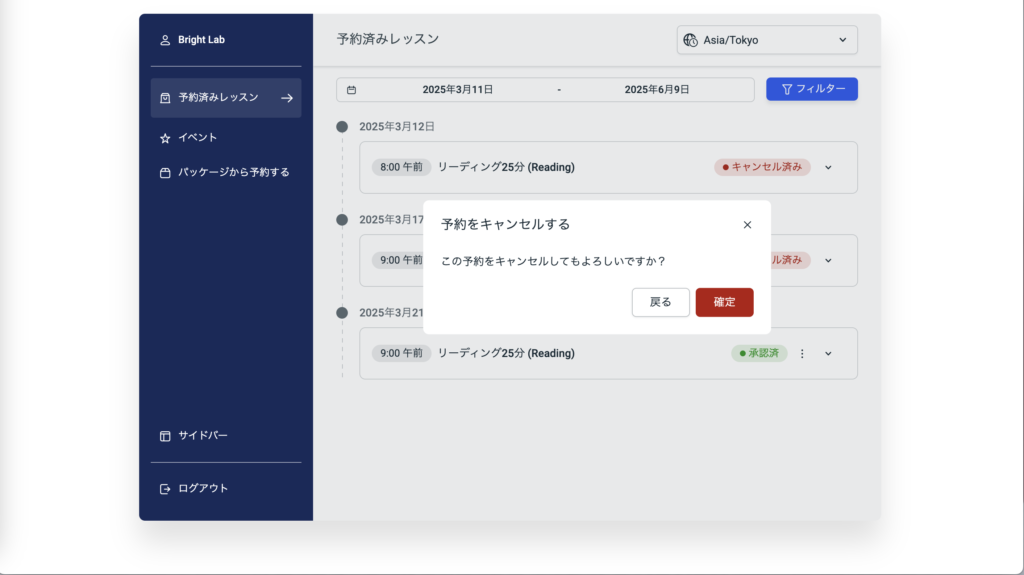
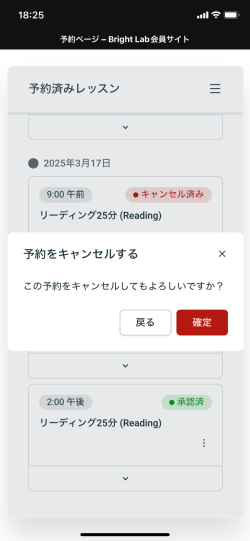
④ キャンセルを確定するメッセージが出ますので、「確定」を押して、キャンセルしてください。
⑤ 振替したいレッスンを予約済みレッスンのページより見つけてください。
⑥「承認済」の横にある3つのドットをクリックしてください。
⑦「振替」と「キャンセル」が出てきますので、「振替」をクリックしてください。
「振替」のボタンは同じ講師の空き枠しか見れません。違う講師とお振替する場合は、一度レッスンをキャンセルしてください。
レッスンをキャンセルすると、振替パッケージが付与されます。
*パッケージの付与には営業日1〜2日ほどお時間をいいただきます。
⑧ 予約ページのメニューより「パッケージから予約する」をクリックして、レッスンを振替してください。
携帯からご利用の方は「予約済みレッスン」の横にある3本線をクリックすると、メニューにアクセスいただけます。
⑨ 振替パッケージを選んで、「0/1 予約済み」の部分をクリックしてください。
⑩ 振替ページの「予約」をクリックして、レッスンを振替します。
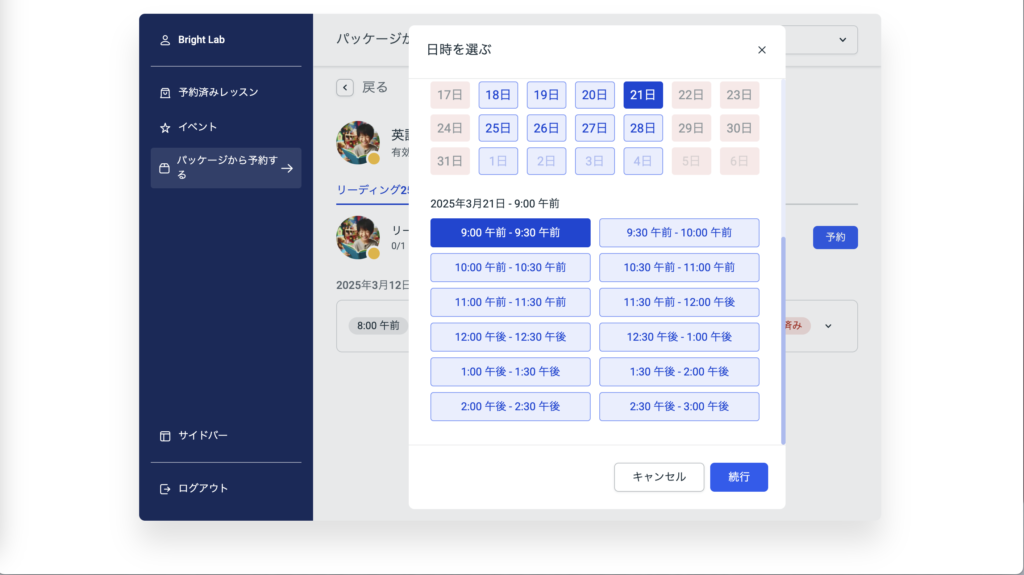
11. ご希望の日時をお選びください。
12. 日時を選んだら、「続行」を押してください。
ご使用いただいているブラウザでログインができない場合、キャッシュを削除してください。以前のシステムのログイン情報がキャッシュとして残っているので、ログインができない問題が発生しております。
こちらの手順を行なって、キャッシュを削除しても予約ページにログインできない場合は、LINEにて運営局までお問い合わせください。
また、以前の「マイページ」はアクセスできなくなっております。先生からのフィードバックシートをご希望の方は、LINEにてお問い合わせください。
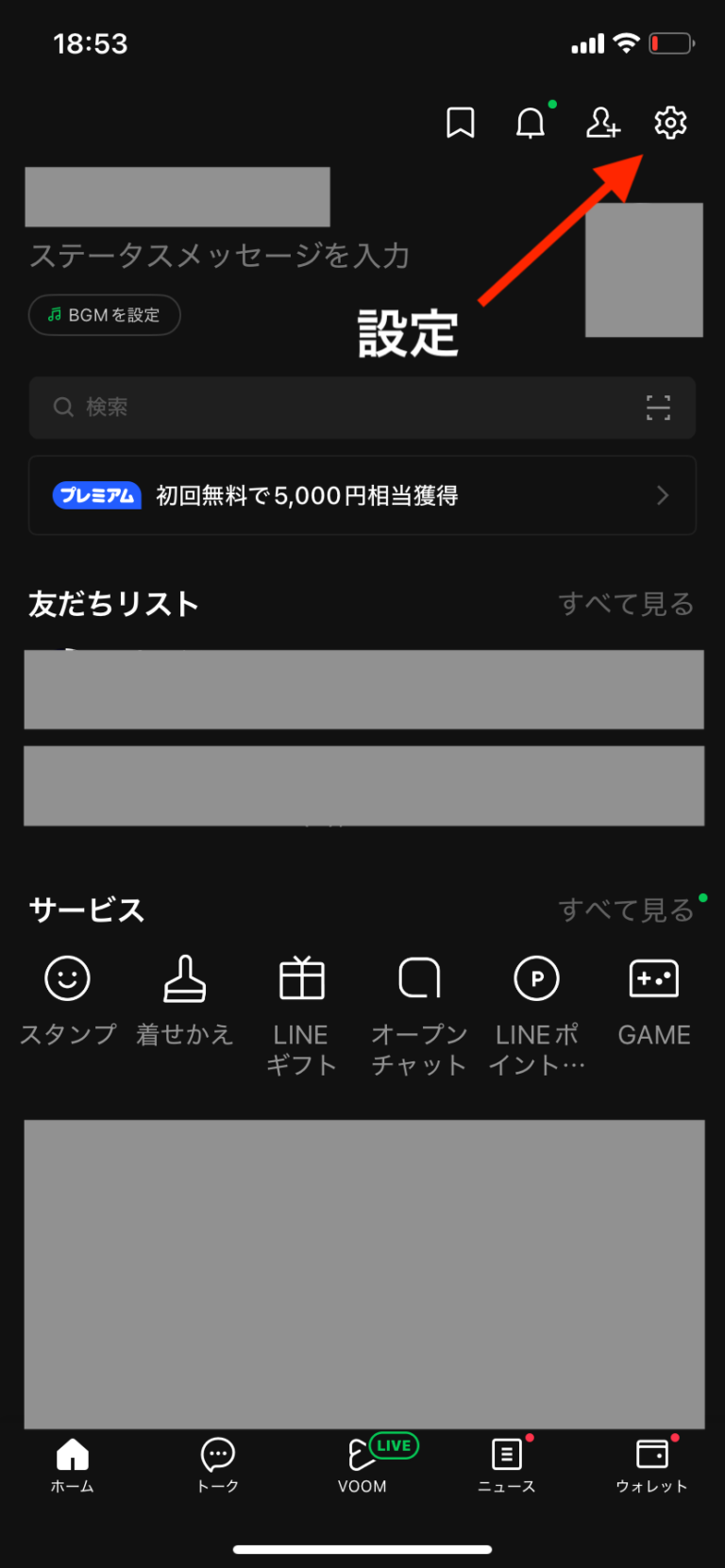
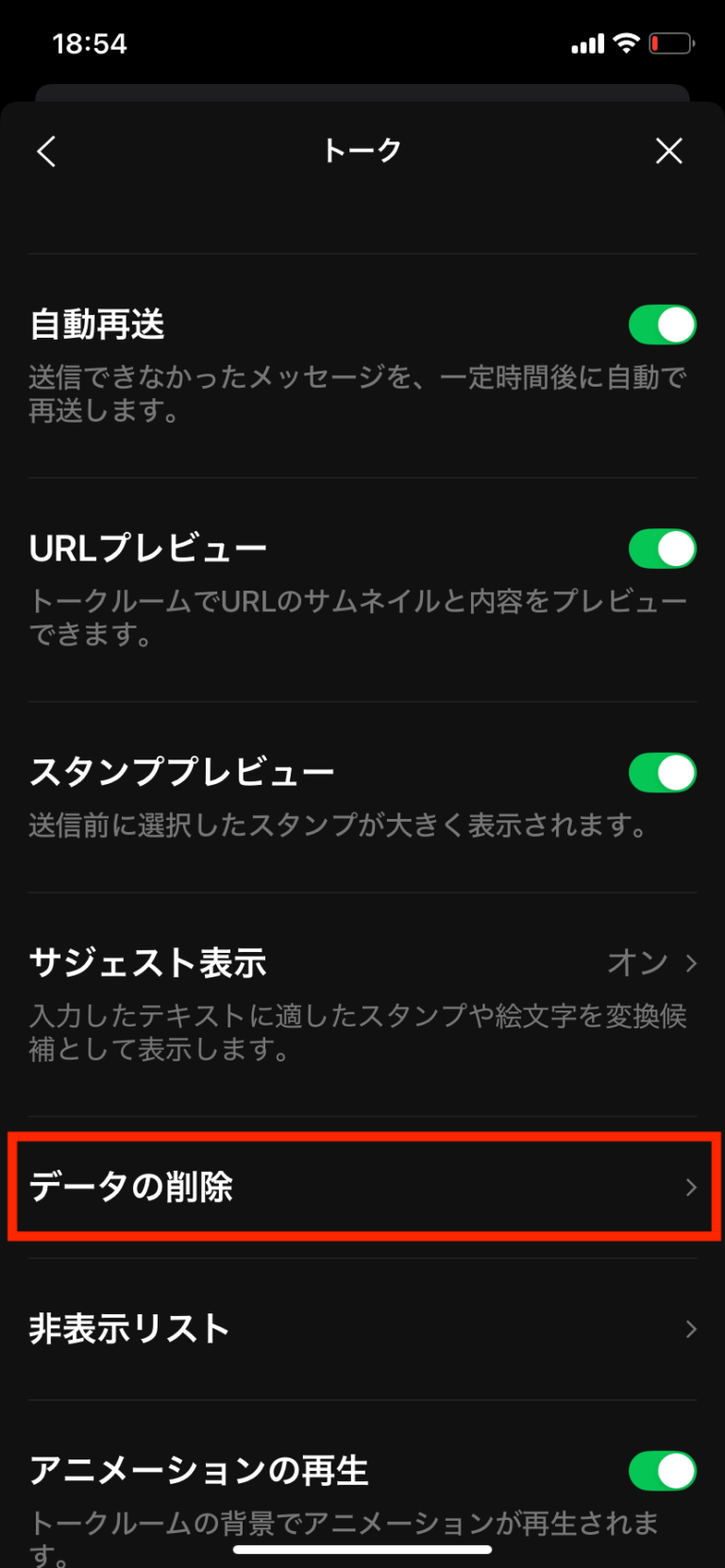
LINEのメニューから設定をクリックしてください。
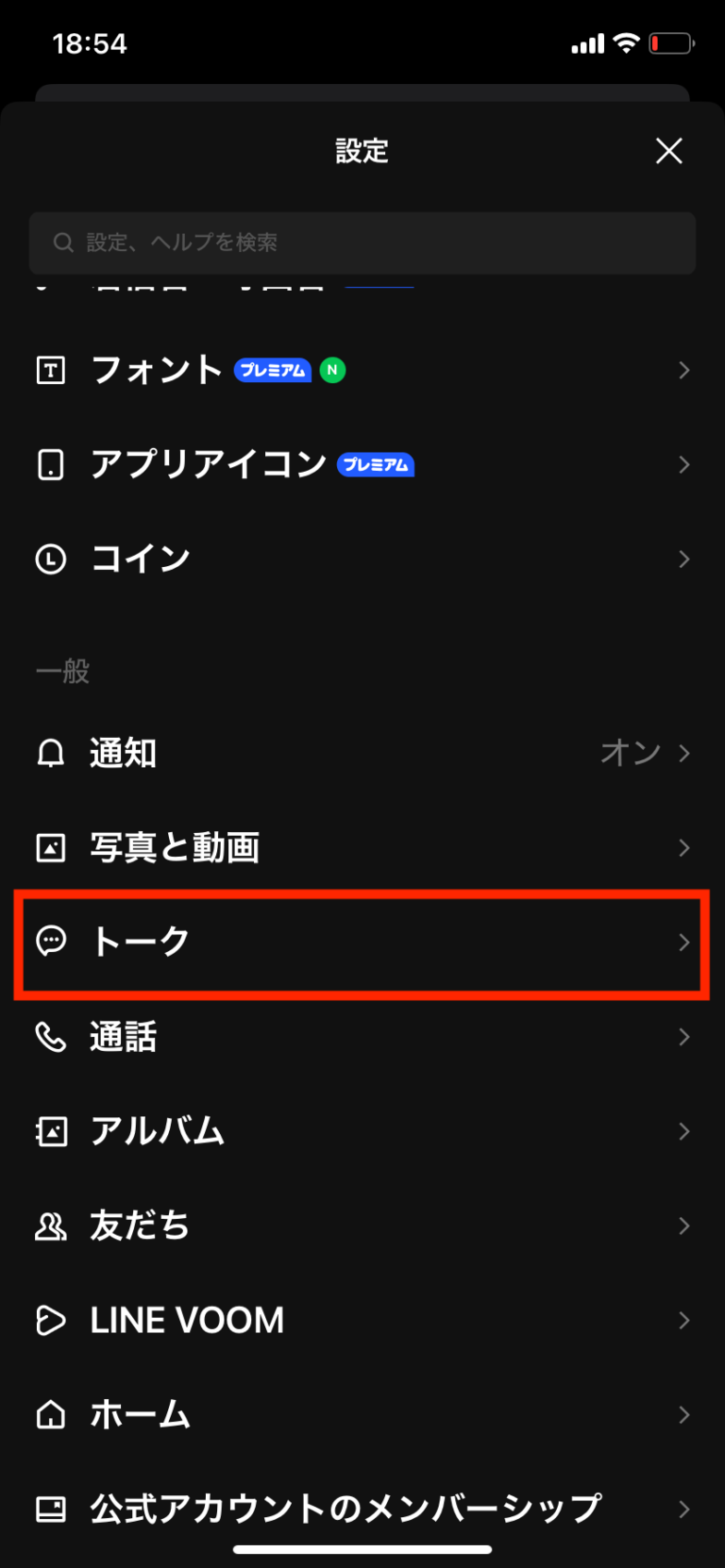
設定に「トーク」というタブがありますので、クリックしてください。
トークにある「データ削除」を選んでください。
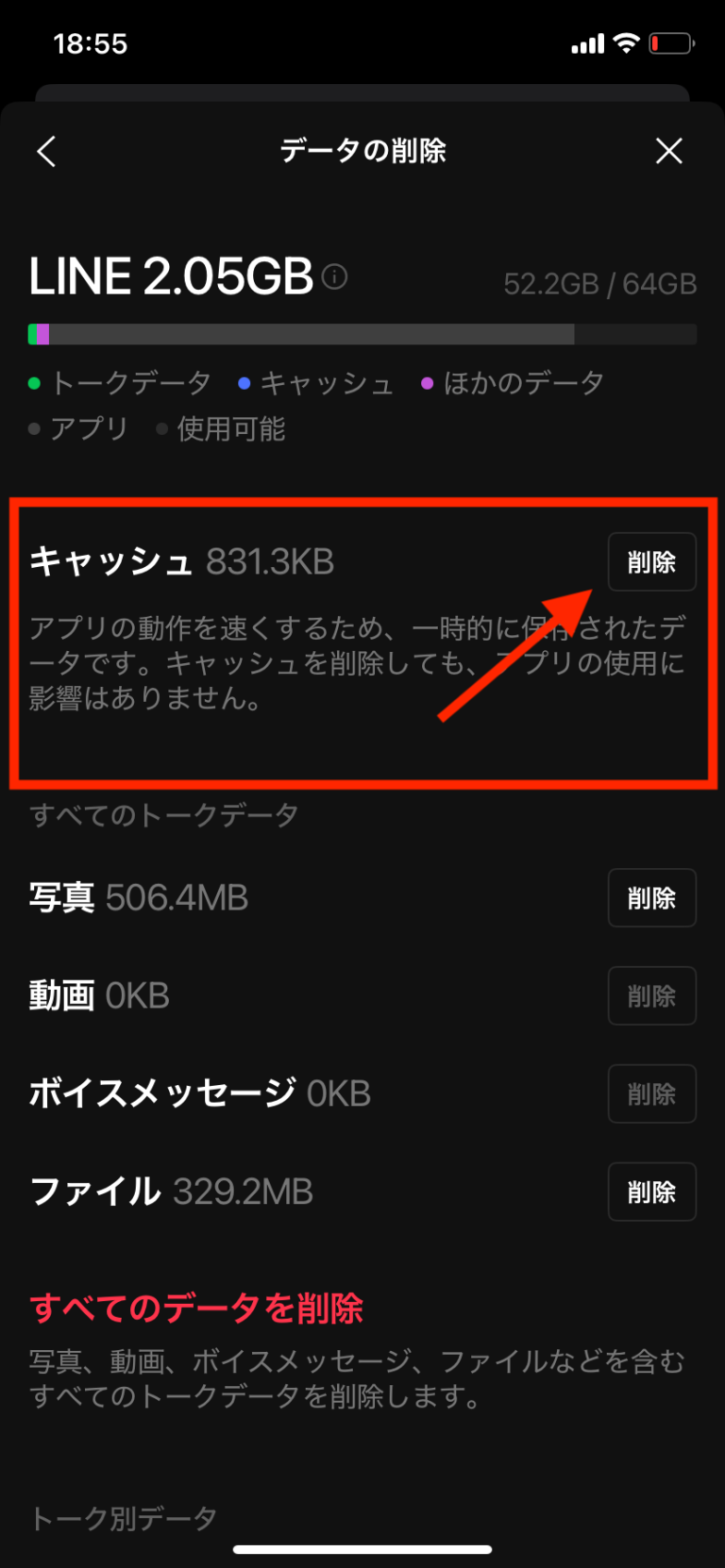
データ削除のページに「キャッシュ」という項目があります。キャッシュの横にある「削除」をクリックしてください。
*こちらを削除しても、トークや写真などのデータは消えませんので、ご安心ください。
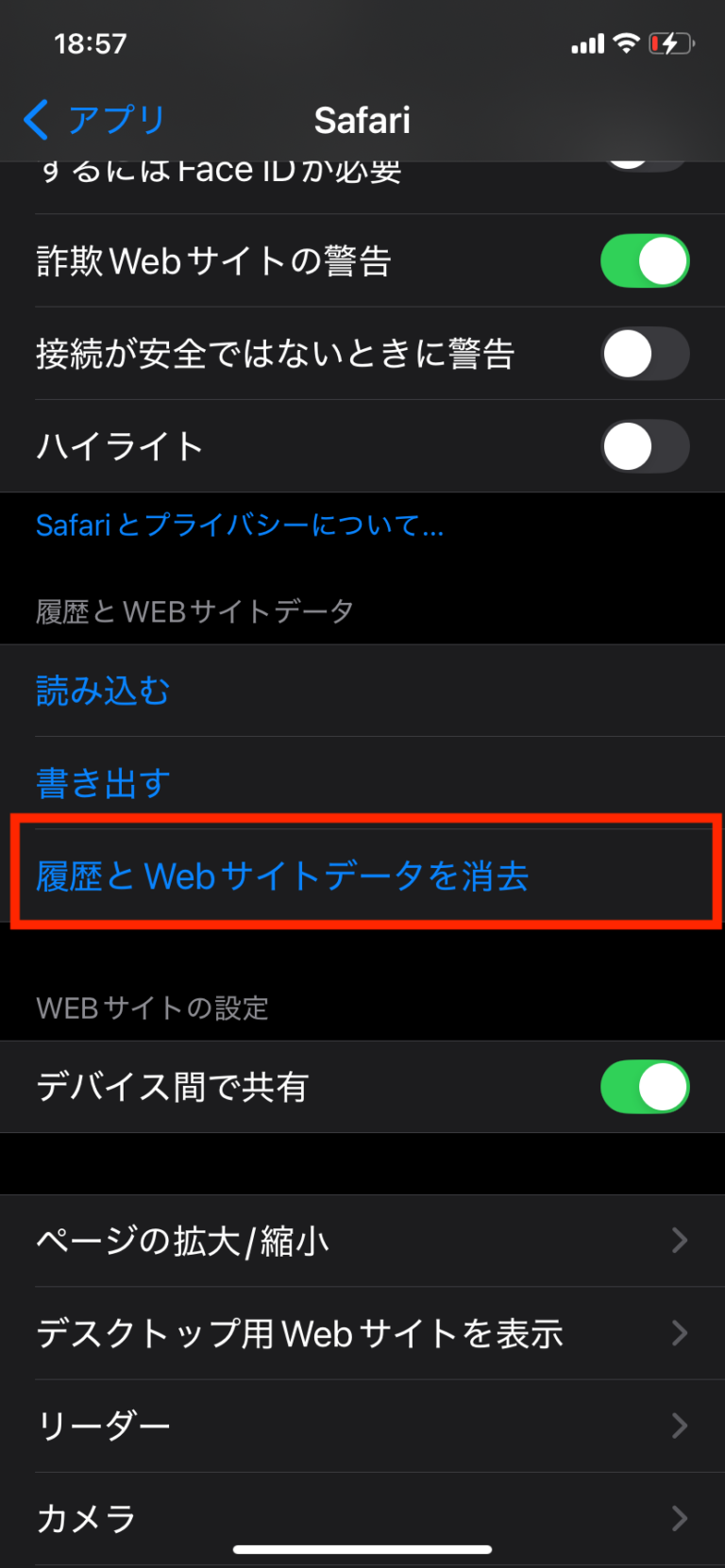
携帯の設定アイコンをクリックしてください。アプリの設定画面に行き、「Safari」を選んでください。「履歴とWebサイトデータを消去」という項目がありますので、クリックしてください。
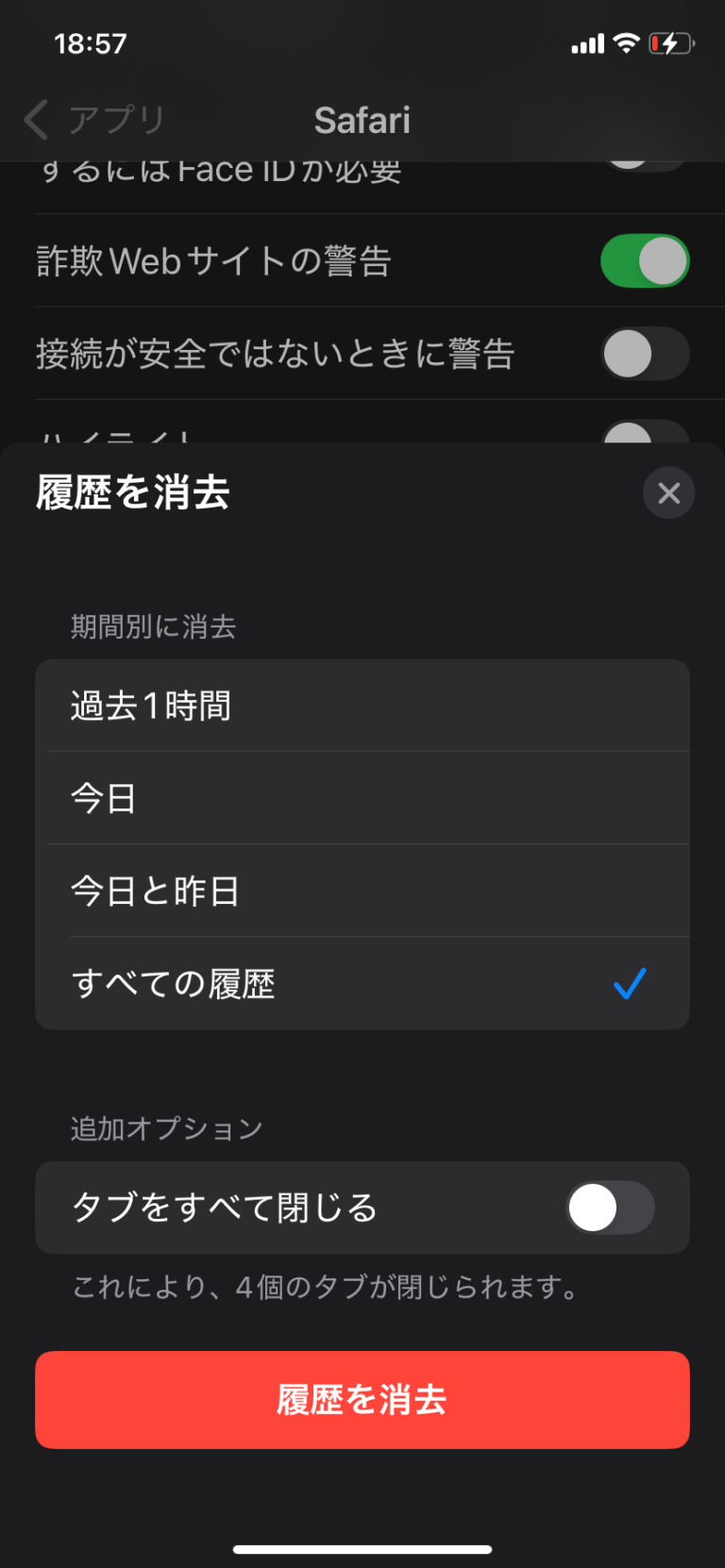
「すべての履歴」にチェックを入れて、「履歴を消去」を押してください。
*過去の検索履歴が消えてしまいますので、必要なページはブックマークに保存してから、行なってください。
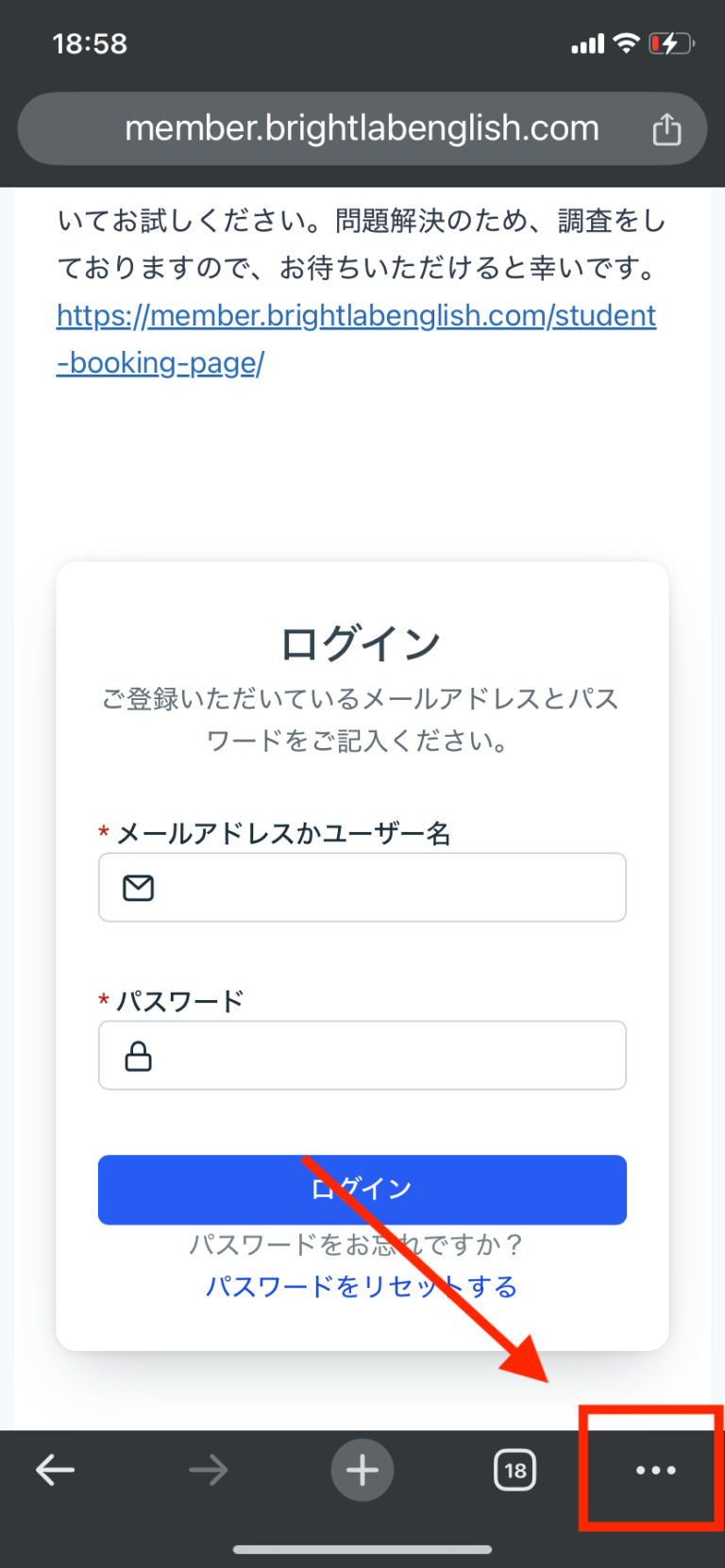
Google Chromeを開き、三つの点のアイコンを押してください。
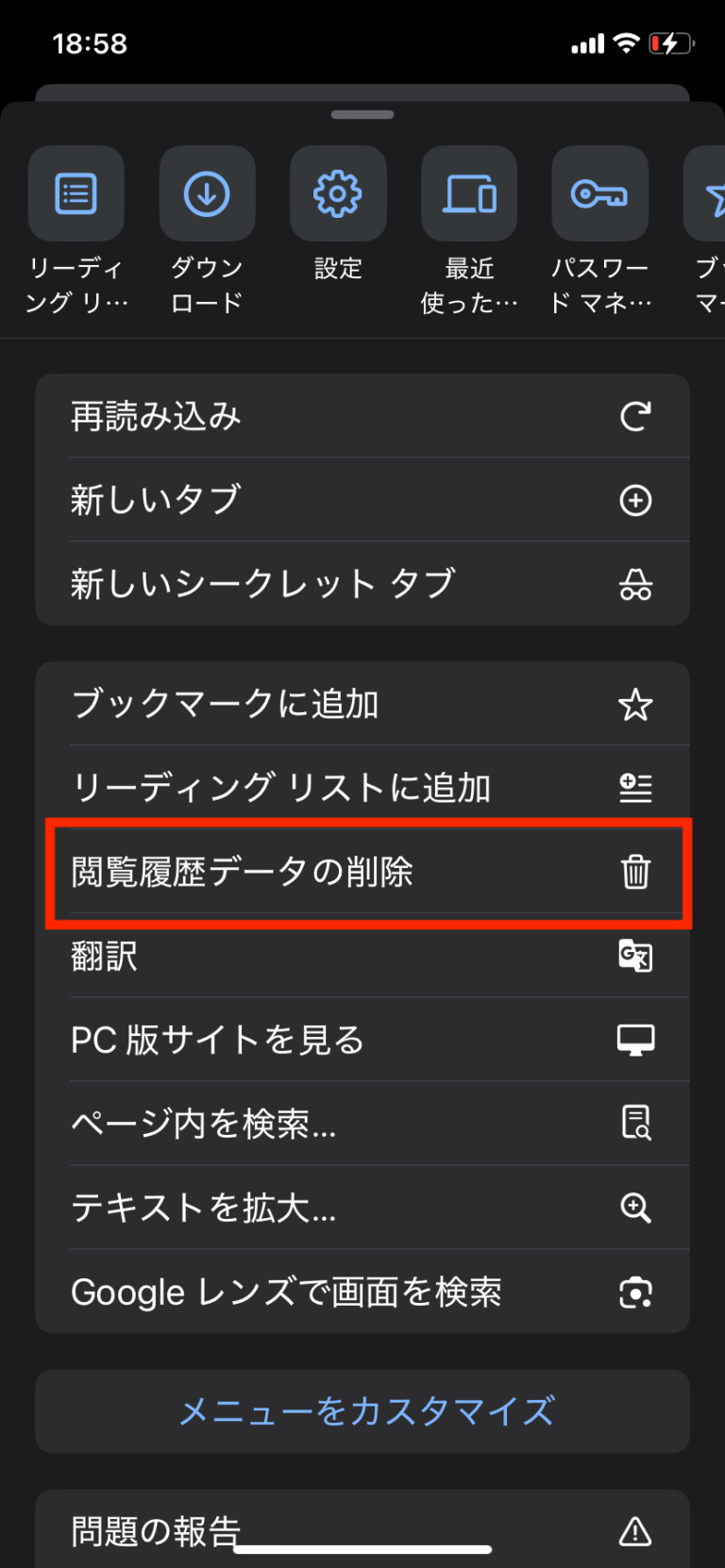
「閲覧履歴データの削除」という項目がありますので、そちらをクリックしてください。
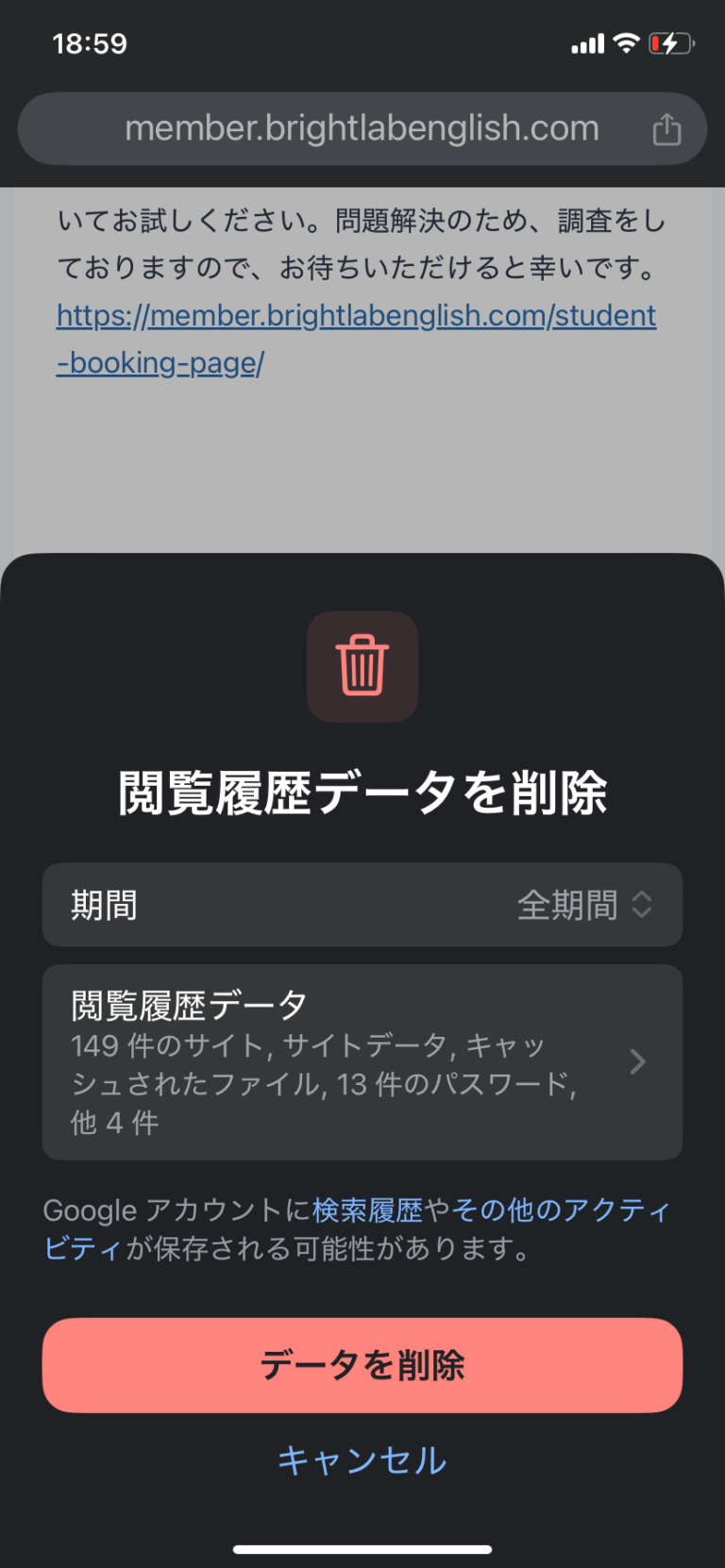
期間を「全期間」に設定し、「データを削除」をクリックしてください。
*過去の検索履歴が消えてしまいますので、必要なページはブックマークに保存してから、行なってください。